
Cara Membersihkan Printer Tinta Secara Efektif: Atasi Hasil Cetak Bergaris
15 Maret 2026
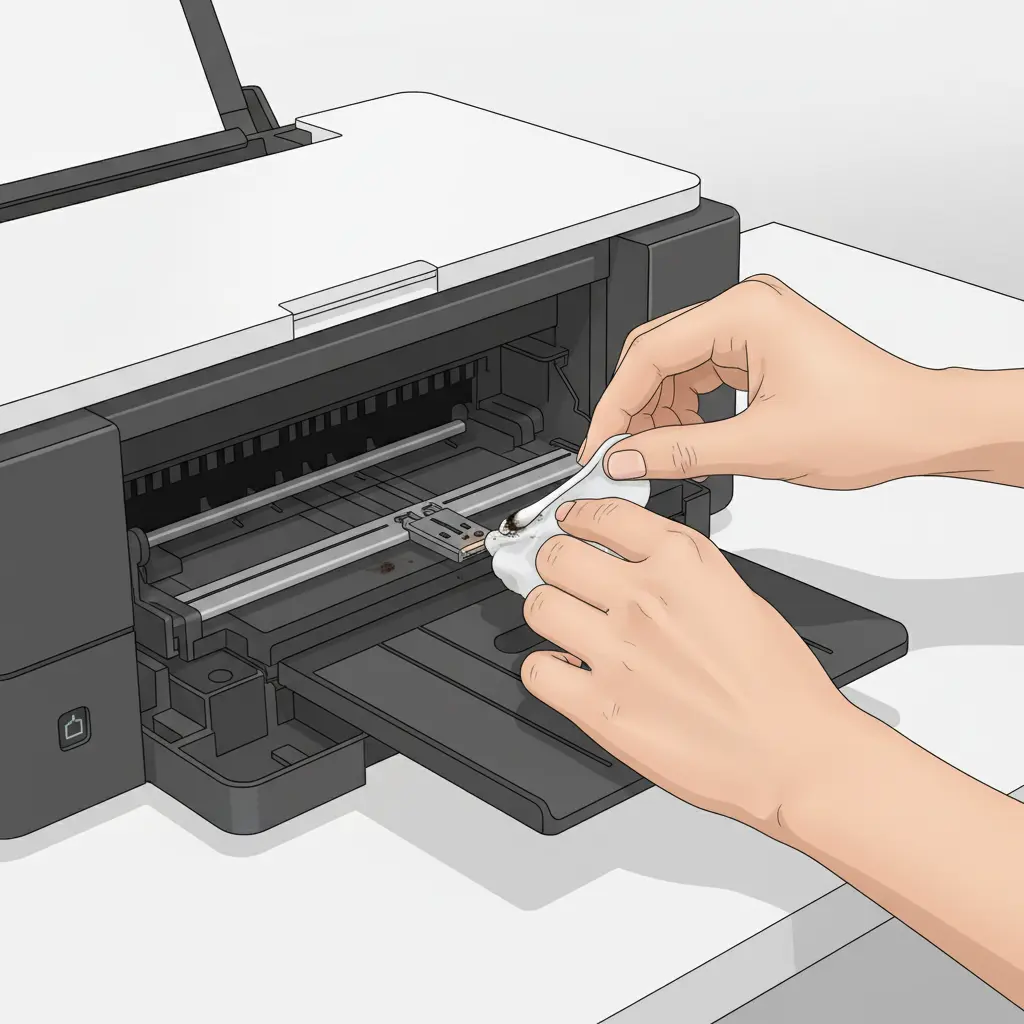
Pernahkah Anda mengalami hasil cetak yang mengecewakan? Garis-garis putih horizontal, warna yang pudar, atau bahkan salah satu warna tidak keluar sama sekali. Masalah-masalah ini adalah keluhan umum bagi pengguna printer inkjet atau printer tinta. Sering kali, penyebab utamanya bukanlah kerusakan komponen, melainkan print head (kepala cetak) yang kotor atau tersumbat oleh tinta yang mengering.
Daftar Isi
Kabar baiknya, Anda tidak perlu langsung panik atau mengeluarkan biaya untuk servis. Membersihkan printer adalah bagian dari perawatan rutin yang bisa Anda lakukan sendiri di rumah. Dengan mengikuti panduan yang tepat, Anda dapat mengembalikan performa printer dan mendapatkan hasil cetak yang tajam dan jernih kembali. Artikel ini akan memandu Anda melalui dua cara membersihkan printer tinta secara efektif: metode otomatis melalui software dan metode manual yang lebih mendalam.
Kapan Printer Tinta Perlu Dibersihkan?
Sebelum masuk ke langkah-langkah pembersihan, penting untuk mengenali tanda-tanda bahwa printer Anda memang membutuhkan perhatian. Membersihkan printer saat tidak diperlukan hanya akan membuang-buang tinta. Berikut adalah beberapa indikator utama printer Anda perlu dibersihkan:
- Hasil Cetak Bergaris (Banding): Munculnya garis-garis putih horizontal pada dokumen atau gambar yang Anda cetak. Ini adalah tanda paling umum bahwa beberapa nosel pada print head tersumbat.
- Warna Pudar atau Hilang: Salah satu atau beberapa warna tidak tercetak sama sekali, atau warnanya terlihat jauh lebih pudar dari yang seharusnya, meskipun level tinta masih penuh.
- Teks Terlihat Kabur atau Berbayang: Teks yang dicetak tidak tajam dan terlihat seperti ada bayangan tipis di sekelilingnya.
- Noda Tinta di Kertas: Terdapat bercak atau noda tinta di area kertas yang seharusnya kosong. Ini bisa menandakan adanya kotoran tinta yang menumpuk di sekitar print head.
- Printer Sudah Lama Tidak Digunakan: Jika printer tidak digunakan selama beberapa minggu atau bulan, sisa tinta di nosel print head berpotensi besar untuk mengering dan menyebabkan penyumbatan.
Metode 1: Membersihkan Printer Secara Otomatis (Via Software)
Ini adalah langkah pertama yang paling aman, mudah, dan wajib Anda coba. Hampir semua merek printer seperti Epson, Canon, HP, dan Brother menyertakan software atau utility bawaan yang dirancang untuk melakukan siklus pembersihan secara otomatis. Proses ini bekerja dengan cara menyemprotkan sedikit tinta dengan tekanan melalui nosel untuk mendorong keluar sumbatan tinta kering.
Meskipun langkah-langkahnya bisa sedikit berbeda tergantung merek dan sistem operasi (Windows atau macOS), prinsipnya tetap sama. Berikut adalah panduan umumnya:
- Pastikan Printer Menyala dan Terhubung: Printer harus dalam keadaan hidup dan terhubung ke komputer Anda, baik melalui kabel USB atau jaringan Wi-Fi. Pastikan juga ada kertas di dalam tray.
- Buka Pengaturan Printer:
- Di Windows: Buka Control Panel, lalu cari dan klik 'Devices and Printers' atau 'View devices and printers'. Pada Windows 10/11, Anda bisa pergi ke Settings > Bluetooth & devices > Printers & scanners.
- Di macOS: Buka System Preferences/System Settings, lalu pilih 'Printers & Scanners'.
- Akses Menu Perawatan (Maintenance):
- Klik kanan pada ikon printer Anda dan pilih 'Printing preferences' atau 'Properties'.
- Cari tab yang bernama 'Maintenance', 'Perawatan', 'Utility', atau 'Tools'.
- Jalankan 'Head Cleaning':
- Di dalam menu Maintenance, Anda akan menemukan beberapa opsi. Pilih 'Head Cleaning', 'Pembersihan Kepala Cetak', atau opsi serupa.
- Klik tombol untuk memulai proses. Printer akan mulai mengeluarkan suara-suara mekanis selama beberapa menit. Ini adalah proses yang normal.
- Cetak Pola Pemeriksaan Nosel (Nozzle Check):
- Setelah proses 'Head Cleaning' selesai, software akan menyarankan Anda untuk mencetak halaman tes. Pilih opsi 'Nozzle Check' atau 'Print Nozzle Check Pattern'.
- Printer akan mencetak sebuah pola, biasanya berupa kisi-kisi garis berwarna. Periksa pola tersebut. Jika semua garis tercetak utuh dan tidak ada yang putus-putus, berarti masalah sudah teratasi.
Jika setelah satu kali siklus pembersihan hasilnya masih belum sempurna, Anda bisa mengulanginya hingga 2-3 kali. Namun, jangan melakukannya secara berlebihan karena setiap siklus 'Head Cleaning' menggunakan cukup banyak tinta.
Metode 2: Membersihkan Printer Secara Manual (Jika Otomatis Gagal)
Jika setelah 3-4 kali mencoba metode otomatis hasilnya tetap tidak membaik, kemungkinan sumbatannya cukup parah dan memerlukan intervensi manual. Metode ini membutuhkan kehati-hatian ekstra karena Anda akan berinteraksi langsung dengan komponen sensitif printer.
Persiapan Alat dan Bahan
Sebelum memulai, siapkan beberapa peralatan berikut untuk memastikan proses berjalan lancar dan aman:
- Cairan Pembersih Print Head (Head Cleaner Fluid): Ini adalah cairan khusus yang dirancang untuk melarutkan tinta kering tanpa merusak komponen. Sangat disarankan menggunakan cairan ini. Sebagai alternatif darurat, Anda bisa menggunakan air distilasi (aquades) hangat, tapi efektivitasnya lebih rendah. Hindari alkohol atau amonia karena bisa merusak print head.
- Kain Bebas Serat (Lint-free Cloth) atau Spons Pembersih: Kain mikrofiber atau spons khusus (cleaning swabs) sangat ideal karena tidak meninggalkan serat.
- Cotton Bud: Berguna untuk membersihkan area yang sulit dijangkau.
- Wadah Datar dan Kecil: Seperti tutup botol atau piring kecil untuk menampung cairan pembersih.
- Sarung Tangan Karet: Untuk melindungi tangan Anda dari noda tinta yang sulit dihilangkan.
Langkah-Langkah Pembersihan Manual
Penting: Prosedur ini dapat bervariasi tergantung pada model printer. Beberapa printer memiliki print head yang menyatu dengan cartridge (umumnya pada beberapa model HP), sementara yang lain memiliki print head terpisah (umumnya pada Epson dan Canon).
1. Matikan Printer dan Lepaskan Cartridge
Nyalakan printer, buka penutupnya, dan tunggu hingga carriage (rumah cartridge) bergerak ke tengah. Setelah itu, cabut kabel daya dari stopkontak untuk mencegah sengatan listrik dan kerusakan. Ini juga membuat carriage bisa digerakkan secara manual. Lepaskan semua cartridge tinta dengan hati-hati sesuai petunjuk pada printer Anda.
2. Bersihkan Titik Kontak Cartridge
Lihat bagian belakang atau bawah cartridge, Anda akan menemukan sebuah chip elektronik berwarna keemasan (lempengan kontak). Basahi sedikit cotton bud atau kain bebas serat dengan cairan pembersih, lalu usap perlahan area chip ini untuk menghilangkan debu atau sisa tinta yang bisa mengganggu koneksi. Keringkan dengan sisi kain yang kering sebelum memasangnya kembali nanti.
3. Membersihkan Print Head
Ini adalah bagian terpenting. Ada dua skenario:
- Jika Print Head Menyatu dengan Cartridge:
Pada tipe ini, print head adalah bagian bawah cartridge tempat tinta keluar. Teteskan sedikit cairan pembersih ke wadah. Ambil cartridge dan celupkan bagian bawahnya (hanya area nosel) ke dalam cairan selama beberapa detik. Angkat, lalu seka dengan lembut menggunakan kain bebas serat untuk mengangkat tinta yang larut. Ulangi hingga bersih. - Jika Print Head Terpisah dari Cartridge:
Pada printer Epson atau Canon, print head adalah komponen terpisah di dalam carriage. Jika print head bisa dilepas (periksa manual printer Anda), lepaskan tuas penguncinya dan angkat keluar dengan hati-hati. Tempatkan di wadah dan tuang sedikit cairan pembersih, cukup hingga merendam bagian bawah nosel (sekitar 1-2 mm). Biarkan selama 5-10 menit. Jangan merendam seluruh unit. Setelah itu, angkat dan keringkan area sekitarnya dengan kain.
4. Membersihkan Stasiun Parkir (Capping Station)
Di sisi kanan (atau kiri pada beberapa model) tempat carriage 'parkir' saat printer mati, ada sebuah bantalan busa kecil yang disebut capping station. Area ini sering kali penuh dengan gumpalan tinta kering. Gunakan cotton bud yang dibasahi cairan pembersih untuk membersihkan area bantalan ini dengan sangat hati-hati hingga bersih.
5. Pasang Kembali Semua Komponen
Setelah semua bagian yang dibersihkan sudah benar-benar kering, pasang kembali print head (jika tadi dilepas) dan semua cartridge tinta ke tempatnya semula. Pastikan semuanya terpasang dengan benar dan terkunci.
6. Lakukan Tes Akhir
Tutup kembali penutup printer, colokkan kabel daya, dan nyalakan printer. Setelah printer siap, jalankan kembali siklus 'Head Cleaning' dari software sebanyak satu kali. Ini bertujuan untuk mengisi kembali nosel dengan tinta segar. Terakhir, lakukan 'Nozzle Check' untuk melihat hasilnya. Seharusnya, kini pola cetak sudah kembali normal dan utuh.
Tips Mencegah Print Head Tersumbat di Kemudian Hari
Pencegahan selalu lebih baik daripada mengobati. Agar masalah ini tidak sering terulang, terapkan kebiasaan baik berikut:
- Gunakan Printer Secara Rutin: Usahakan untuk mencetak setidaknya satu halaman berwarna setiap minggu. Ini akan menjaga aliran tinta tetap lancar dan mencegahnya mengering di nosel.
- Matikan Printer dengan Benar: Selalu matikan printer menggunakan tombol power. Ini akan memerintahkan printer untuk memarkir carriage ke posisi aman (di atas capping station) yang melindunginya dari udara dan debu.
- Gunakan Tinta Berkualitas: Tinta berkualitas buruk sering kali memiliki partikel yang lebih besar atau formula yang lebih mudah mengendap, sehingga lebih rentan menyebabkan sumbatan.
- Jaga Kebersihan Lingkungan: Letakkan printer di tempat yang bebas dari debu berlebih dan tidak terlalu lembab.
Dengan melakukan pembersihan rutin dan perawatan yang baik, printer tinta Anda akan lebih awet dan selalu siap memberikan hasil cetak berkualitas tinggi kapan pun Anda membutuhkannya.
Butuh toner & tinta yang aman dan awet?
Lihat Produk Startoner →