
Cara Mengatasi Tinta Printer yang Macet: Solusi Lengkap & Mudah
4 Februari 2026
Sebelum melompat ke solusi, penting untuk memahami akar masalahnya. Dengan mengetahui penyebabnya, Anda tidak hanya bisa memperbaiki masalah yang ada, tetapi juga mencegahnya terjadi lagi di masa depan. Berikut adalah beberapa penyebab paling umum mengapa tinta printer Anda macet:
Daftar Isi
Penyebab Umum Tinta Printer Macet atau Kering
- Printer Jarang Digunakan: Ini adalah penyebab nomor satu. Tinta, terutama pada printer inkjet, adalah cairan. Jika printer tidak digunakan dalam waktu lama (misalnya, lebih dari seminggu), tinta yang tersisa di lubang-lubang kecil pada print head bisa mengering dan menyumbat aliran tinta baru.
- Kualitas Tinta yang Buruk: Tidak semua tinta diciptakan sama. Tinta berkualitas rendah atau tidak kompatibel sering kali memiliki partikel yang lebih besar atau formula yang lebih cepat mengendap. Partikel ini dapat dengan mudah menyumbat nozzle (lubang semprot) pada print head.
- Udara Masuk ke Dalam Cartridge: Gelembung udara yang terperangkap di dalam cartridge atau selang infus dapat menghalangi aliran tinta. Ini sering terjadi saat proses pengisian ulang tinta yang kurang tepat atau saat tinta di dalam tabung infus habis total.
- Suhu dan Lingkungan Penyimpanan: Meletakkan printer di tempat yang terlalu panas atau terkena sinar matahari langsung dapat membuat tinta lebih cepat mengering, baik di dalam cartridge maupun di print head.
- Mematikan Printer Secara Tidak Tepat: Saat Anda mematikan printer menggunakan tombol power, printer akan menjalankan prosedur penutupan. Salah satunya adalah memarkir print head ke posisi 'aman' yang tertutup untuk mencegahnya kering. Jika Anda mematikannya langsung dari stop kontak, proses ini tidak terjadi.
Cara Mengatasi Tinta Printer yang Macet: Dari Otomatis Hingga Manual
Sekarang kita masuk ke bagian inti. Mulailah dari metode yang paling mudah dan paling tidak berisiko. Jika satu metode tidak berhasil, baru lanjutkan ke metode berikutnya.
1. Jalankan Fitur Bawaan: Head Cleaning
Hampir semua printer inkjet modern dilengkapi dengan fitur perawatan otomatis. Langkah pertama yang harus Anda coba adalah menggunakan fitur Head Cleaning atau Pembersihan Head.
Fitur ini bekerja dengan cara menyemprotkan sejumlah kecil tinta dengan tekanan tinggi melalui nozzle untuk mendorong keluar sumbatan kering. Caranya:
- Untuk Pengguna Windows: Buka Control Panel > Hardware and Sound > Devices and Printers. Klik kanan pada ikon printer Anda, pilih Printing Preferences atau Properties. Cari tab bernama Maintenance, Utility, atau Perawatan. Di sana Anda akan menemukan opsi Head Cleaning.
- Untuk Pengguna macOS: Buka System Preferences > Printers & Scanners. Pilih printer Anda, klik Options & Supplies. Buka tab Utility dan pilih Open Printer Utility. Anda akan menemukan opsi Head Cleaning di sana.
Setelah proses selesai, jalankan Nozzle Check atau Cek Pola untuk melihat apakah ada perbaikan. Mungkin Anda perlu menjalankan Head Cleaning 2-3 kali. Namun, jangan berlebihan karena proses ini menghabiskan cukup banyak tinta.
2. Lakukan Deep Cleaning Jika Diperlukan
Jika Head Cleaning biasa tidak membuahkan hasil, coba opsi Deep Cleaning atau Pembersihan Mendalam. Ini adalah versi yang lebih intensif dan kuat dari pembersihan biasa. Prosesnya sama seperti di atas, tetapi opsinya biasanya terpisah. Ingat, Deep Cleaning akan mengonsumsi tinta jauh lebih banyak, jadi gunakan hanya jika benar-benar diperlukan.
3. Membersihkan Print Head Secara Manual (Metode Lembut)
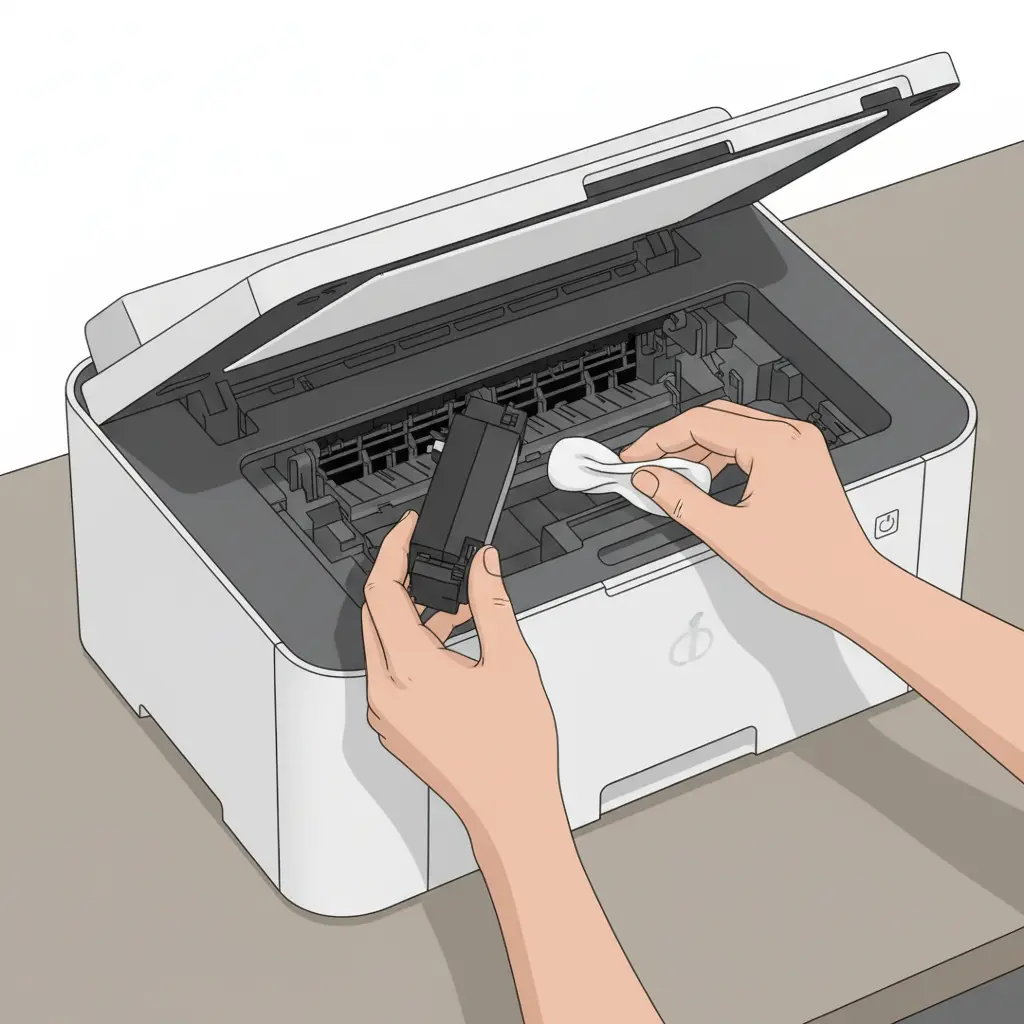
Jika metode perangkat lunak gagal, saatnya sedikit 'turun tangan'. Metode ini membutuhkan kehati-hatian ekstra. Anda hanya perlu membersihkan bagian bawah cartridge tempat tinta keluar.
Peralatan yang dibutuhkan:
- Kain bersih yang tidak meninggalkan serat (kain mikrofiber atau stik pembersih busa lebih disarankan).
- Air hangat suling (distilled water) atau cairan pembersih print head khusus. Hindari air keran karena mineral di dalamnya bisa memperparah sumbatan.
Langkah-langkah:
- Nyalakan printer dan buka penutupnya agar carriage (dudukan cartridge) bergerak ke tengah.
- Setelah carriage di tengah, cabut kabel daya printer. Ini untuk mencegah carriage bergerak dan menghindari korsleting.
- Keluarkan cartridge tinta yang bermasalah dengan hati-hati.
- Basahi kain mikrofiber dengan sedikit air hangat suling atau cairan pembersih. Kain harus lembab, bukan basah kuyup.
- Usap dengan sangat lembut bagian print head pada cartridge (biasanya berupa lempengan tembaga dengan lubang-lubang kecil). Jangan digosok, cukup diusap perlahan satu arah untuk mengangkat tinta yang kering.
- Anda akan melihat noda tinta menempel di kain. Gunakan bagian kain yang bersih dan ulangi hingga tidak ada lagi tinta kering yang menempel.
- Gunakan sisi kain yang kering untuk mengeringkan area kontak tembaga pada cartridge. Pastikan benar-benar kering sebelum dipasang kembali.
- Pasang kembali cartridge, tutup printer, colokkan kabel daya, dan nyalakan. Coba lakukan tes cetak atau Nozzle Check.
4. Metode Lanjutan: Merendam Print Head
PERINGATAN: Metode ini lebih berisiko dan hanya disarankan untuk sumbatan yang sangat parah dan jika Anda sudah siap dengan kemungkinan cartridge rusak. Lakukan dengan risiko Anda sendiri.
Metode ini berlaku untuk printer dengan print head yang menyatu dengan cartridge (seperti HP, Canon tipe tertentu). Caranya adalah merendam bagian nozzle-nya.
- Siapkan sebuah piring atau wadah kecil yang dangkal.
- Tuangkan sekitar 1-2 cm air hangat suling atau cairan pembersih head ke dalam wadah.
- Letakkan cartridge dengan posisi print head (bagian bawah) terendam di dalam cairan. PENTING: Pastikan hanya bagian nozzle yang terendam. Jangan sampai sirkuit elektronik tembaganya ikut terendam karena bisa menyebabkan kerusakan permanen.
- Biarkan terendam selama beberapa jam, atau untuk kasus parah bisa semalaman. Tinta yang kering akan perlahan larut ke dalam cairan.
- Setelah selesai, angkat cartridge dan keringkan dengan lembut menggunakan kain bersih. Pastikan tidak ada sisa cairan.
- Pasang kembali ke printer dan jalankan Head Cleaning sekali lagi untuk membersihkan sisa-sisa sumbatan.
Tips Mencegah Tinta Printer Agar Tidak Macet Lagi
Memperbaiki masalah itu baik, tetapi mencegahnya jauh lebih baik. Ikuti tips sederhana ini agar Anda tidak perlu lagi pusing karena tinta macet.
- Cetak Secara Rutin: Ini adalah cara paling efektif. Usahakan untuk mencetak setidaknya satu halaman berwarna sekali seminggu. Ini akan menjaga aliran tinta tetap lancar dan mencegah pengeringan di head.
- Gunakan Tinta Berkualitas: Investasi pada tinta original atau tinta pihak ketiga yang bereputasi baik akan sangat terbayar. Tinta berkualitas memiliki formula yang lebih baik untuk mencegah penyumbatan.
- Matikan Printer dengan Benar: Selalu gunakan tombol power pada printer untuk mematikan. Jangan pernah mencabutnya langsung dari stop kontak. Ini memastikan head kembali ke posisi 'parkir' yang aman.
- Jaga Kebersihan Lingkungan Printer: Debu dan kotoran bisa masuk ke dalam printer dan berkontribusi pada penyumbatan. Letakkan printer di tempat yang bersih dan tutup jika tidak digunakan.
- Jangan Biarkan Tinta Habis Total: Untuk printer dengan sistem infus, jangan biarkan tabung tinta kosong. Segera isi ulang jika levelnya sudah mendekati batas minimum untuk mencegah udara masuk ke selang.
Mengatasi tinta printer yang macet memang terkadang menjengkelkan, tetapi dengan pendekatan yang sistematis dan sabar, sebagian besar masalah ini dapat diatasi di rumah tanpa perlu memanggil teknisi. Mulailah dari solusi termudah, dan ingatlah bahwa pencegahan adalah kunci utama untuk printer yang awet dan selalu siap digunakan.
Butuh toner & tinta yang aman dan awet?
Lihat Produk Startoner →