
Panduan Lengkap Cara Mengisi Ulang Tinta Printer (Canon, Epson, HP)
5 April 2026
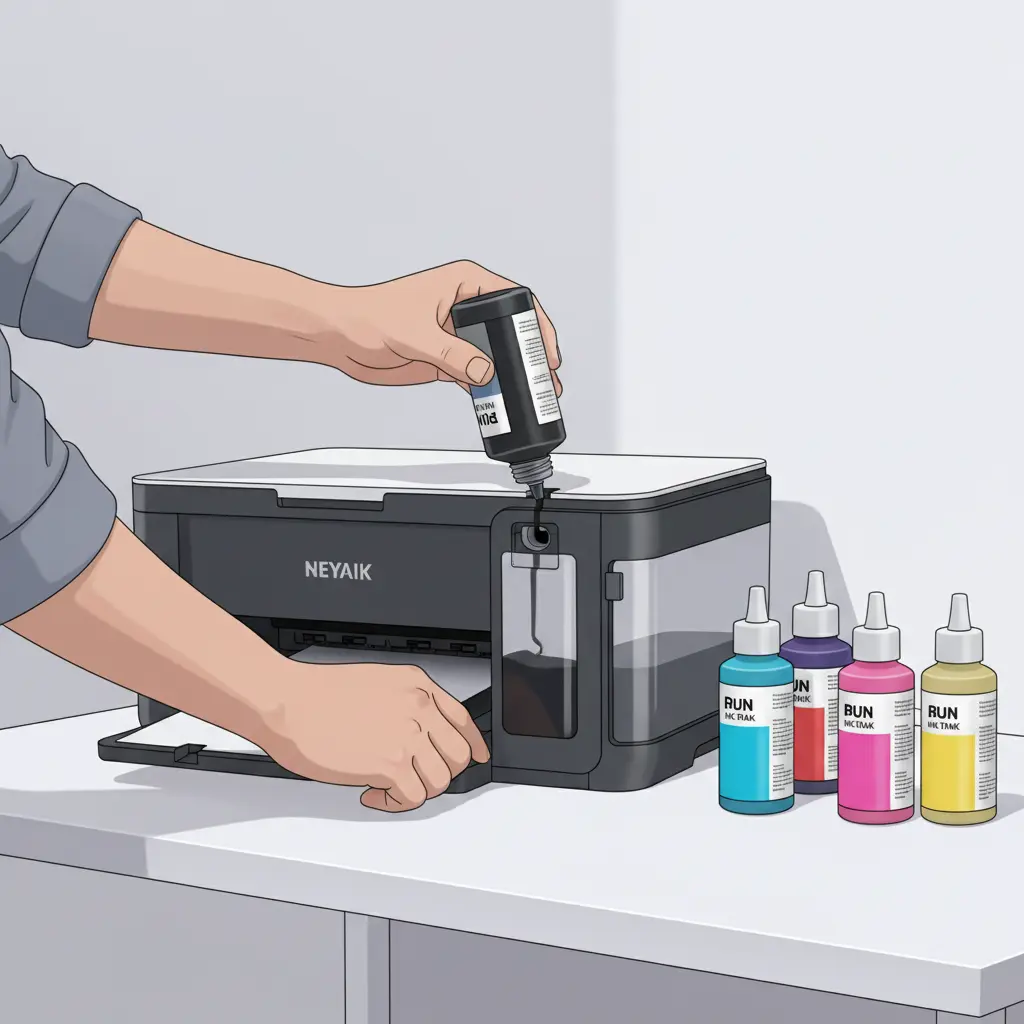
Bagi Anda yang sering menggunakan printer untuk keperluan kerja, sekolah, atau usaha, biaya pembelian cartridge tinta original tentu menjadi salah satu pengeluaran rutin. Harga cartridge baru yang terkadang hampir setara dengan harga printer murah membuat banyak orang mencari alternatif yang lebih hemat. Salah satu solusi paling populer adalah mengisi ulang tinta sendiri.
Daftar Isi
- Mengapa Perlu Tahu Cara Mengisi Ulang Tinta Printer?
- Persiapan Wajib Sebelum Mengisi Ulang Tinta
- Membedakan Jenis Printer: Cartridge vs. Infus
- Panduan Cara Mengisi Ulang Tinta Printer Cartridge (Sistem Suntik)
- Panduan Cara Mengisi Ulang Tinta Printer Infus (CISS)
- Tips Penting dan Cara Mengatasi Masalah Umum
Mengapa Perlu Tahu Cara Mengisi Ulang Tinta Printer?
Mengisi ulang tinta printer, atau yang sering disebut refill, adalah proses memasukkan kembali tinta cair ke dalam cartridge atau tangki tinta yang sudah kosong. Selain jauh lebih ekonomis, kegiatan ini juga membantu mengurangi limbah elektronik dari cartridge bekas. Meskipun terdengar teknis, prosesnya sebenarnya cukup mudah dilakukan jika Anda mengikuti langkah-langkah yang benar. Artikel ini akan memandu Anda secara lengkap, mulai dari persiapan hingga cara mengatasi masalah yang mungkin muncul setelahnya.
Persiapan Wajib Sebelum Mengisi Ulang Tinta
Kunci keberhasilan mengisi ulang tinta adalah persiapan yang matang. Persiapan yang baik tidak hanya memperlancar proses, tetapi juga mencegah tinta tumpah dan mengotori area kerja, tangan, atau bahkan merusak komponen printer. Sebelum memulai, pastikan Anda sudah menyiapkan semua peralatan berikut:
- Tinta Isi Ulang (Refill Ink): Ini adalah komponen terpenting. Pastikan Anda membeli tinta yang sesuai dengan merek dan tipe printer Anda (misalnya, tinta khusus untuk Canon, Epson, atau HP). Menggunakan tinta yang tidak kompatibel dapat menyebabkan penyumbatan pada print head dan merusak printer.
- Suntikan (Syringe): Anda memerlukan suntikan dengan jarum untuk memasukkan tinta ke dalam cartridge. Sangat disarankan untuk menggunakan satu suntikan khusus untuk setiap warna (hitam, cyan, magenta, yellow) untuk menghindari kontaminasi warna.
- Sarung Tangan Karet/Plastik: Tinta printer sangat pekat dan sulit dihilangkan dari kulit. Gunakan sarung tangan untuk melindungi tangan Anda dari noda.
- Tisu Kering atau Kain Lap Bersih: Berguna untuk membersihkan sisa-sisa tinta pada cartridge, tangan, atau area kerja jika terjadi tumpahan kecil.
- Alas Kerja: Lindungi meja Anda dengan melapisi permukaannya menggunakan koran bekas, plastik, atau alas tahan air lainnya.
Membedakan Jenis Printer: Cartridge vs. Infus
Secara umum, ada dua sistem printer yang umum digunakan dan cara mengisinya pun berbeda. Penting untuk mengetahui jenis printer yang Anda miliki.
- Printer Cartridge: Ini adalah sistem paling umum. Tinta disimpan dalam sebuah wadah kecil (cartridge) yang dipasang di dalam printer. Untuk mengisinya, Anda perlu melepas cartridge dari printer dan menyuntikkan tinta secara manual.
- Printer Infus (CISS - Continuous Ink Supply System): Sistem ini memiliki tangki tinta eksternal yang terhubung ke print head melalui selang-selang kecil. Mengisi ulang printer infus jauh lebih mudah karena Anda hanya perlu menuangkan tinta ke dalam tangki eksternal yang sudah tersedia.
Panduan Cara Mengisi Ulang Tinta Printer Cartridge (Sistem Suntik)
Metode suntik adalah yang paling umum untuk printer rumahan standar. Ikuti langkah-langkah berikut dengan hati-hati.
Langkah 1: Keluarkan Cartridge dari Printer
Nyalakan printer Anda dan buka penutupnya. Tunggu hingga carriage (dudukan cartridge) bergerak ke posisi tengah agar mudah dijangkau. Lepaskan cartridge yang ingin diisi ulang dengan menekan atau mengangkat tuas penguncinya sesuai model printer. Lakukan dengan perlahan dan jangan menyentuh chip tembaga atau nozzle (lubang semprotan tinta) dengan jari.
Langkah 2: Temukan Lubang Pengisian Tinta
Letakkan cartridge di atas alas kerja. Perhatikan bagian atas cartridge, biasanya terdapat stiker label merek. Di bawah stiker inilah lubang pengisian tinta berada. Lepaskan stiker secara perlahan. Anda akan melihat satu lubang (untuk cartridge hitam) atau tiga lubang (untuk cartridge warna). Untuk cartridge warna, Anda perlu mengetahui posisi setiap warna (cyan, magenta, yellow). Anda bisa menggunakan tusuk gigi untuk mencocokkan sisa warna di dalam spons dengan warna tinta yang akan diisikan.
Langkah 3: Sedot dan Siapkan Tinta
Ambil suntikan yang sesuai dengan warna tinta. Buka botol tinta dan sedot tinta ke dalam suntikan. Untuk cartridge hitam, umumnya dibutuhkan sekitar 5-8 ml tinta, sedangkan untuk cartridge warna sekitar 3-4 ml per warna. Jangan mengisi suntikan terlalu penuh untuk menghindari tumpahan.
Langkah 4: Suntikkan Tinta Secara Perlahan
Masukkan jarum suntik ke dalam lubang pengisian dengan hati-hati. Jangan menusuk terlalu dalam agar tidak merusak spons di dalamnya. Suntikkan tinta secara perlahan dan konsisten. Jika Anda melihat ada tinta yang mulai meluap dari lubang, hentikan pengisian. Ini tandanya spons sudah jenuh. Mengisi secara berlebihan dapat menyebabkan kebocoran.
Langkah 5: Bersihkan Kepala Cartridge (Print Head)
Setelah selesai, sedot kembali sekitar 0.5 ml udara dari cartridge untuk menyeimbangkan tekanan di dalam. Kemudian, bersihkan bagian print head (lempengan tembaga tempat tinta keluar) dengan tisu kering. Cukup sentuhkan (dab) dengan lembut, jangan digosok. Pastikan tidak ada sisa tinta yang menempel di area chip atau konektor.
Langkah 6: Pasang Kembali dan Lakukan Uji Coba
Pasang kembali stiker label atau tutup lubang dengan selotip kecil. Masukkan kembali cartridge ke dalam printer. Setelah itu, jalankan fungsi "Head Cleaning" atau "Pembersihan Kepala Cetak" melalui software printer di komputer Anda sebanyak 1-2 kali. Fungsi ini membantu melancarkan aliran tinta yang baru diisi. Terakhir, lakukan "Test Print" atau "Cetak Uji" untuk memastikan semua warna keluar dengan sempurna.
Panduan Cara Mengisi Ulang Tinta Printer Infus (CISS)
Jika printer Anda sudah menggunakan sistem infus bawaan pabrik (seperti Epson L-series atau Canon G-series), prosesnya jauh lebih sederhana.
- Buka Penutup Tangki: Buka penutup kompartemen tangki tinta yang biasanya berada di sisi depan atau samping printer.
- Siapkan Tinta: Gunakan botol tinta original atau refill yang kompatibel. Botol tinta modern biasanya sudah dilengkapi dengan nozzle anti-tumpah yang presisi.
- Buka Tutup Karet Tangki: Buka tutup karet pada tangki warna yang ingin Anda isi.
- Tuangkan Tinta: Balikkan botol tinta dan pasang nozzlenya ke lubang tangki. Tekan perlahan atau biarkan gravitasi mengisi tangki hingga batas maksimal yang tertera. Jangan mengisi melebihi batas tersebut.
- Tutup Kembali: Setelah selesai, tutup kembali tangki dengan rapat dan pastikan penutup kompartemen juga tertutup sempurna.
- Jalankan Head Cleaning (Opsional): Meskipun tidak selalu wajib, menjalankan siklus head cleaning setelah mengisi ulang bisa membantu memastikan tidak ada udara yang terperangkap dalam selang.
Tips Penting dan Cara Mengatasi Masalah Umum
Untuk mendapatkan hasil terbaik dan menjaga keawetan printer Anda, perhatikan beberapa tips tambahan berikut ini.
Tips Tambahan:
- Jangan Tunggu Tinta Benar-Benar Habis: Segera isi ulang cartridge saat peringatan tinta lemah muncul. Mencetak dengan cartridge yang benar-benar kering dapat merusak print head secara permanen.
- Gunakan Tinta Berkualitas Baik: Tinta refill yang murah mungkin terlihat menggiurkan, namun seringkali kualitasnya buruk, lebih encer, dan dapat menyumbat print head. Investasi pada tinta berkualitas akan memperpanjang umur printer Anda.
- Lakukan Pencetakan Secara Berkala: Meskipun jarang digunakan, nyalakan dan gunakan printer Anda untuk mencetak satu halaman berwarna setidaknya seminggu sekali. Ini mencegah tinta mengering dan menyumbat nozzle.
Mengatasi Masalah Setelah Refill:
- Hasil Cetak Bergaris atau Putus-putus: Ini adalah masalah paling umum. Jalankan utilitas "Head Cleaning" dari komputer Anda sebanyak 2-3 kali. Jika masih bermasalah, diamkan printer selama beberapa jam agar tinta meresap sempurna, lalu coba lagi.
- Printer Tidak Mendeteksi Cartridge: Chip pada cartridge mungkin kotor atau basah terkena tinta. Coba bersihkan chip dengan tisu kering. Pada beberapa model, chip memang dirancang untuk sekali pakai. Jika masalah berlanjut, mungkin Anda perlu menggunakan alat "chip resetter" atau mengganti cartridge.
- Warna yang Keluar Salah atau Tercampur: Kemungkinan Anda salah memasukkan warna ke lubang yang salah pada cartridge warna. Sayangnya, ini sulit diperbaiki dan seringkali Anda harus mengganti cartridge tersebut.
Mengisi ulang tinta printer adalah keahlian yang sangat berguna untuk menghemat pengeluaran. Dengan mengikuti panduan dan tips di atas, Anda dapat melakukannya sendiri dengan aman dan efektif. Ingatlah untuk selalu berhati-hati, menjaga kebersihan, dan menggunakan bahan berkualitas untuk hasil cetak yang optimal dan printer yang lebih awet.
Butuh toner & tinta yang aman dan awet?
Lihat Produk Startoner →