
Tinta Printer Boros? Ini 10 Penyebab Utama dan Cara Mengatasinya
20 Maret 2026
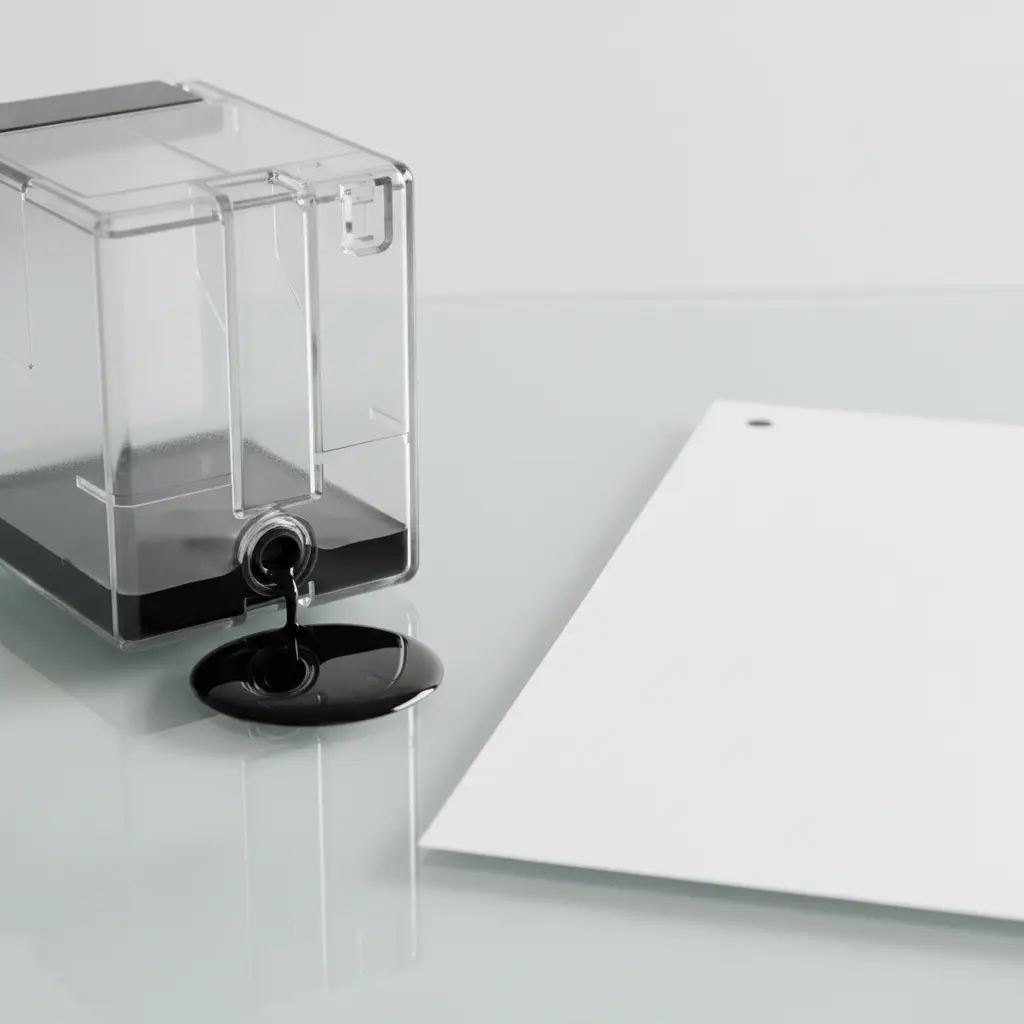
Pernahkah Anda merasa kesal karena tinta printer di rumah atau kantor cepat sekali habis? Rasanya baru kemarin mengganti cartridge, tapi indikator tinta sudah menunjukkan level rendah lagi. Masalah tinta printer boros adalah keluhan umum yang tidak hanya mengganggu alur kerja, tetapi juga membuat pengeluaran membengkak. Harga cartridge original yang tidak murah seringkali menjadi biang keladi boncosnya anggaran bulanan.
Daftar Isi
Tinta Printer Boros? Ini 10 Penyebab Utama dan Cara Mengatasinya
Sebenarnya, borosnya tinta tidak selalu disebabkan oleh kualitas printer atau tintanya itu sendiri. Seringkali, ada kebiasaan-kebiasaan sepele dan pengaturan yang terlewatkan yang menjadi penyebab utamanya. Jika Anda ingin menghemat biaya cetak dan membuat tinta lebih awet, Anda berada di tempat yang tepat. Artikel ini akan mengupas tuntas penyebab tinta printer cepat habis dan memberikan solusi praktis yang bisa langsung Anda terapkan.
Mengapa Tinta Printer Sangat Boros? Kenali Penyebab Utamanya
Sebelum melangkah ke solusi, penting untuk memahami akar masalahnya. Dengan mengetahui penyebabnya, Anda bisa lebih efektif dalam melakukan pencegahan. Berikut adalah beberapa alasan paling umum mengapa tinta printer Anda terasa sangat boros.
- Siklus Pembersihan Otomatis (Head Cleaning): Ini adalah penyebab tersembunyi yang paling banyak menghabiskan tinta. Setiap kali Anda menyalakan printer setelah lama tidak digunakan, printer akan melakukan siklus pembersihan (head cleaning) untuk memastikan nozel tidak tersumbat. Proses ini menyemprotkan sejumlah kecil tinta untuk membersihkan sumbatan kering. Jika Anda sering menyalakan dan mematikan printer, proses ini akan berulang dan menguras tinta tanpa Anda sadari.
- Mencetak dengan Kualitas Tertinggi (Best/High Quality): Pengaturan cetak dengan kualitas tertinggi memang menghasilkan gambar yang tajam dan warna yang hidup. Namun, untuk mencapai hasil tersebut, printer menyemprotkan lebih banyak titik tinta per inci (DPI) ke kertas. Untuk dokumen sehari-hari yang tidak memerlukan detail sempurna, pengaturan ini sangatlah boros.
- Terlalu Sering Mencetak Gambar dan Grafis: Mencetak satu halaman penuh gambar berwarna dengan resolusi tinggi bisa menghabiskan tinta setara dengan puluhan hingga ratusan halaman teks biasa. Jika pekerjaan Anda sering melibatkan pencetakan gambar, wajar jika tinta warna Anda lebih cepat habis.
- Printer Jarang Digunakan: Paradoksnya, printer yang terlalu jarang digunakan juga bisa menyebabkan tinta boros. Tinta cair pada cartridge inkjet bisa mengering dan menyumbat nozel printhead jika tidak digunakan dalam waktu lama. Akibatnya, saat Anda ingin mencetak, printer terpaksa melakukan siklus pembersihan yang lebih intensif (deep cleaning) yang membuang lebih banyak tinta.
- Jenis Font yang Digunakan: Percaya atau tidak, jenis font berpengaruh pada konsumsi tinta. Font yang tebal dan solid seperti Arial Black, Impact, atau Cooper Black menggunakan lebih banyak tinta dibandingkan font yang lebih ramping seperti Garamond, Century Gothic, atau Times New Roman.
- Cartridge Bawaan Pabrik (Starter Cartridge): Saat membeli printer baru, cartridge yang disertakan dalam paket seringkali adalah "starter cartridge". Cartridge ini sengaja diisi dengan volume tinta yang lebih sedikit daripada cartridge pengganti yang dijual di pasaran. Tujuannya agar Anda bisa segera mencoba printer, namun kapasitasnya memang tidak untuk penggunaan jangka panjang.
- Masalah pada Cartridge: Cartridge yang bocor, rusak, atau tidak terpasang dengan benar bisa menyebabkan tinta terbuang sia-sia. Selain itu, cartridge yang sudah terlalu lama disimpan juga bisa mengering sebagian, mengurangi kapasitas efektifnya.
10 Cara Jitu Mengatasi Tinta Printer Boros Agar Lebih Hemat
Setelah mengetahui penyebabnya, kini saatnya menerapkan solusi. Dengan sedikit penyesuaian pada pengaturan dan kebiasaan, Anda bisa memperpanjang usia tinta printer secara signifikan. Mari kita bahas satu per satu.
1. Atur Kualitas Cetak ke Mode Draft atau Economy
Untuk pencetakan dokumen internal, email, atau draf yang tidak memerlukan kualitas sempurna, mode "Draft" atau "Economy" adalah sahabat terbaik Anda. Mode ini mengurangi jumlah tinta yang disemprotkan, membuat hasil cetak sedikit lebih pudar namun tetap terbaca dengan jelas. Kecepatan cetaknya pun biasanya lebih tinggi. Cara mengaturnya mudah:
- Saat jendela pencetakan muncul (setelah menekan Ctrl+P), klik Properties, Preferences, atau Printer Properties.
- Cari tab Quality atau Kualitas Cetak.
- Pilih opsi Draft, Fast, atau Economy.
- Klik OK, lalu cetak dokumen Anda.
2. Cetak dalam Mode Grayscale (Hitam Putih)
Jika dokumen Anda tidak memiliki elemen warna yang krusial, selalu pilih mode Grayscale atau Hitam Putih. Mencetak dengan tinta hitam (black ink) jauh lebih murah daripada menggunakan campuran tinta warna (Cyan, Magenta, Yellow) untuk menghasilkan warna hitam komposit. Ini adalah cara paling efektif untuk menghemat tinta warna yang mahal.
3. Pilih Font yang Tepat dan Irit Tinta
Seperti yang dibahas sebelumnya, pilihan font sangat berpengaruh. Untuk penggunaan sehari-hari, biasakan menggunakan font yang lebih "kurus". Beberapa font yang dikenal irit tinta antara lain:
- Garamond
- Century Gothic
- Times New Roman
- Calibri
Hindari penggunaan font tebal dan dekoratif untuk isi dokumen yang panjang. Gunakan hanya untuk judul atau bagian yang perlu penekanan khusus.
4. Selalu Gunakan Fitur Print Preview
Kesalahan sepele seperti salah format, margin yang terpotong, atau halaman kosong di akhir dokumen adalah pemborosan kertas dan tinta yang paling sering terjadi. Sebelum menekan tombol "Print", selalu gunakan fitur "Print Preview" untuk memastikan semuanya terlihat benar. Dengan begitu, Anda tidak perlu mencetak ulang.
5. Lakukan Head Cleaning Hanya Saat Diperlukan
Jangan menjalankan fitur head cleaning dari software printer secara rutin jika tidak ada masalah. Lakukan hanya ketika Anda melihat hasil cetakan bergaris, putus-putus, atau warnanya pudar. Head cleaning yang tidak perlu hanya akan membuang-buang tinta Anda.
6. Matikan Printer dengan Benar Melalui Tombol Power
Selalu matikan printer menggunakan tombol power pada unitnya, jangan langsung mencabut kabel dari stopkontak. Saat dimatikan dengan benar, printer akan memarkirkan printhead pada posisi istirahat yang terlindungi (capping station). Posisi ini mencegah nozel terpapar udara langsung, sehingga mengurangi risiko tinta mengering dan tersumbat.
7. Gunakan Printer Secara Teratur
Untuk mencegah tinta mengering di nozel, usahakan untuk menggunakan printer setidaknya seminggu sekali. Cukup cetak satu halaman uji (test page) yang mengandung semua warna. Ini akan menjaga aliran tinta tetap lancar dan menghindarkan Anda dari kebutuhan deep cleaning yang boros.
8. Cetak Halaman atau Bagian yang Dibutuhkan Saja
Jika Anda hanya butuh informasi dari halaman 5-7 dari sebuah dokumen 20 halaman, jangan cetak semuanya. Manfaatkan opsi "Print Pages" dan masukkan rentang halaman yang Anda butuhkan. Begitu pula jika Anda hanya memerlukan satu paragraf dari sebuah halaman web, gunakan opsi "Print Selection" untuk mencetak bagian yang sudah Anda blok saja.
9. Pertimbangkan Tinta Alternatif dengan Bijak
Tinta original (OEM) memang menawarkan jaminan kualitas dan kompatibilitas terbaik, namun harganya mahal. Sebagai alternatif, ada tinta kompatibel atau remanufaktur dari pihak ketiga yang harganya lebih terjangkau. Namun, pilihlah dengan bijak. Carilah merek tinta alternatif yang memiliki reputasi baik dan ulasan positif. Tinta berkualitas buruk tidak hanya menghasilkan cetakan jelek, tapi juga berisiko merusak printhead printer Anda.
10. Jaga Kebersihan dan Kondisi Lingkungan Printer
Debu adalah musuh printer. Debu yang menumpuk di dalam printer bisa mengganggu mekanisme pergerakan cartridge dan menyebabkan hasil cetak yang buruk, yang mungkin akan membuat Anda mencetak ulang. Letakkan printer di tempat yang bersih, kering, dan tidak terkena sinar matahari langsung untuk menjaga kondisi tinta dan perangkat tetap optimal.
Kesimpulan: Hemat Tinta Dimulai dari Kebiasaan Cerdas
Masalah tinta printer boros bukanlah sesuatu yang tidak bisa diatasi. Dengan kombinasi penyesuaian pengaturan pada software, perubahan kebiasaan mencetak, dan perawatan perangkat yang baik, Anda dapat secara drastis mengurangi konsumsi tinta dan menghemat banyak uang dalam jangka panjang. Mulailah menerapkan 10 tips di atas hari ini, dan rasakan perbedaannya pada daya tahan cartridge printer Anda.
Butuh toner & tinta yang aman dan awet?
Lihat Produk Startoner →