
Tinta Printer Tidak Keluar? Jangan Panik! Ini 7 Solusi Ampuh Mengatasinya
4 April 2026
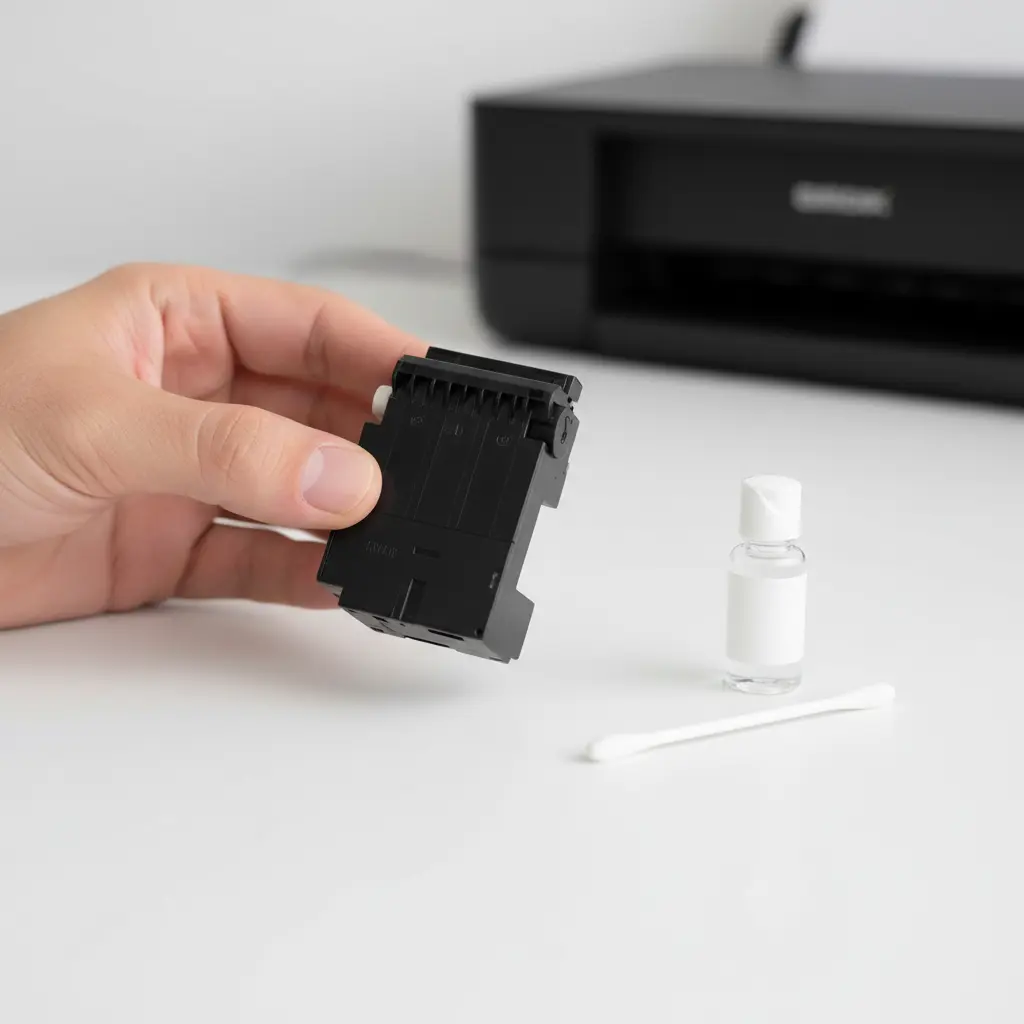
Anda sedang terburu-buru mencetak dokumen penting, namun yang keluar dari printer hanyalah selembar kertas kosong. Tentu saja ini situasi yang sangat menjengkelkan. Masalah tinta printer tidak keluar adalah salah satu kendala paling umum yang dihadapi oleh pengguna printer di rumah maupun di kantor. Hasil cetakan yang pudar, bergaris, atau bahkan tidak ada sama sekali bisa menghambat produktivitas Anda.
Daftar Isi
Jangan langsung berpikir untuk membeli printer baru atau memanggil teknisi. Sering kali, masalah ini bisa diatasi sendiri dengan beberapa langkah sederhana. Artikel ini akan membahas secara lengkap berbagai penyebab dan solusi tinta printer tidak keluar yang bisa Anda coba.
Kenapa Tinta Printer Tidak Keluar? Pahami Penyebab Utamanya
Sebelum melompat ke solusi, penting untuk memahami akar masalahnya. Dengan mengetahui penyebabnya, Anda bisa memilih solusi yang paling tepat dan mencegah masalah ini terulang kembali. Berikut adalah beberapa penyebab umum mengapa tinta printer Anda macet:
- Tinta Kering pada Cartridge: Ini adalah penyebab paling umum, terutama jika printer jarang digunakan. Tinta, yang pada dasarnya adalah cairan, bisa mengering dan menyumbat lubang-lubang kecil (nozzle) pada print head.
- Print Head Tersumbat (Clogged Print Head): Print head adalah komponen yang menyemprotkan tinta ke kertas. Seiring waktu, sisa-sisa tinta bisa mengering dan menumpuk di sini, menghalangi aliran tinta yang baru.
- Cartridge Kosong atau Tinta Habis: Terkadang solusinya sesederhana ini. Meskipun software printer menunjukkan masih ada sisa tinta, sensor bisa saja tidak akurat.
- Ada Udara di Dalam Cartridge atau Selang Tinta: Masalah ini sering terjadi pada printer yang menggunakan sistem infus (CISS). Gelembung udara yang masuk ke dalam selang bisa mengganggu aliran tinta ke print head. Kondisi ini sering disebut "masuk angin".
- Cartridge Tidak Terpasang dengan Benar: Pemasangan cartridge yang miring atau tidak pas bisa menyebabkan konektor tidak terhubung dengan baik, sehingga printer tidak bisa mendeteksi atau menggunakan tinta.
- Segel Pelindung Belum Dilepas: Saat membeli cartridge baru, biasanya ada segel plastik atau stiker pelindung yang harus dilepas. Jika lupa melepasnya, tinta tentu tidak akan bisa keluar.
- Masalah pada Driver Printer: Meskipun jarang, driver yang korup atau versi yang sudah usang bisa menyebabkan masalah komunikasi antara komputer dan printer, termasuk dalam proses pencetakan.
7 Solusi Tinta Printer Tidak Keluar yang Bisa Anda Coba Sendiri
Setelah mengetahui kemungkinan penyebabnya, saatnya mencoba beberapa solusi praktis. Mulailah dari cara yang paling mudah terlebih dahulu sebelum beralih ke metode yang lebih teknis.
1. Jalankan Fitur Bawaan: Head Cleaning
Hampir semua printer modern (Epson, Canon, HP, Brother) dilengkapi dengan fitur pembersihan otomatis. Fitur ini bekerja dengan cara menyemprotkan sedikit tinta dengan tekanan untuk membersihkan sumbatan ringan pada print head.
Cara melakukannya biasanya hampir sama:
- Buka Control Panel di komputer Anda (untuk Windows) atau System Preferences (untuk Mac).
- Pilih 'Devices and Printers' atau 'Printers & Scanners'.
- Klik kanan pada ikon printer Anda dan pilih 'Printing Preferences' atau 'Properties'.
- Cari tab 'Maintenance' atau 'Utility'.
- Pilih opsi 'Head Cleaning' atau 'Cleaning'.
- Ikuti instruksi yang muncul di layar. Proses ini mungkin memakan waktu beberapa menit.
- Setelah selesai, cetak halaman 'Nozzle Check Pattern' untuk melihat apakah masalahnya sudah teratasi. Jika hasil cetak masih bergaris, ulangi proses cleaning 2-3 kali. Namun, jangan melakukannya berlebihan karena proses ini menguras cukup banyak tinta.
2. Periksa Level Tinta dan Ganti Cartridge Jika Perlu
Jangan terlalu percaya pada indikator tinta di software. Cara terbaik adalah memeriksa secara fisik jika memungkinkan atau setidaknya memastikan Anda belum lama mengganti cartridge. Jika Anda curiga tinta habis, segera ganti dengan cartridge yang baru dan original atau kompatibel berkualitas. Menggunakan tinta berkualitas buruk dapat mempercepat kerusakan print head.
3. Lepas dan Pasang Kembali Cartridge
Pemasangan yang kurang pas bisa menjadi biang keladi masalah. Matikan printer, buka penutupnya, dan keluarkan semua cartridge tinta. Periksa beberapa hal berikut:
- Segel Pelindung: Pastikan tidak ada lagi segel plastik kuning atau stiker yang menempel pada cartridge baru.
- Konektor Chip: Periksa chip berwarna keemasan pada cartridge. Bersihkan dengan kain kering yang tidak berserat jika terlihat kotor.
- Pemasangan: Pasang kembali cartridge satu per satu ke tempatnya. Pastikan Anda mendengar bunyi 'klik' yang menandakan cartridge sudah terkunci dengan sempurna.
Setelah itu, nyalakan kembali printer dan coba lakukan tes cetak.
4. Rendam Bagian Bawah Cartridge dengan Air Hangat
Jika fitur Head Cleaning tidak berhasil, kemungkinan sumbatan tinta kering cukup parah. Metode ini cukup efektif untuk melarutkan tinta yang membeku pada nozzle cartridge. Perhatian: Lakukan dengan hati-hati!
- Siapkan sebuah mangkuk atau wadah kecil yang bersih.
- Isi dengan air hangat (bukan air mendidih, cukup hangat kuku). Ketinggian air sekitar 1-2 cm.
- Lepaskan cartridge dari printer.
- Letakkan cartridge ke dalam wadah dengan posisi bagian print head (tempat tinta keluar) terendam air. PENTING: Jangan merendam seluruh bagian cartridge, terutama bagian chip elektroniknya.
- Biarkan terendam selama 5-10 menit. Anda akan melihat gumpalan tinta kering mulai larut di dalam air.
- Angkat cartridge dan keringkan bagian bawahnya dengan sangat hati-hati menggunakan tisu atau kain lembut hingga benar-benar kering.
- Pasang kembali ke printer dan jalankan Head Cleaning sekali lagi sebelum mencoba mencetak.
5. Atasi Udara yang Terjebak (Khusus Printer Infus/CISS)
Bagi pengguna printer modifikasi infus, masalah "masuk angin" sangat sering terjadi. Udara yang masuk ke selang akan menciptakan ruang hampa yang menghalangi tinta mengalir. Solusinya adalah dengan mengeluarkan udara tersebut.
Cara termudah adalah dengan menjalankan fitur 'Power Cleaning' atau 'Deep Cleaning' dari menu Maintenance printer. Fitur ini lebih kuat dari Head Cleaning biasa dan akan menyedot tinta lebih banyak untuk mendorong keluar udara. Jika cara ini tidak berhasil, Anda mungkin perlu melakukan penyedotan manual menggunakan suntikan khusus (spuit) pada ujung selang yang terhubung ke cartridge, sebuah proses yang lebih baik diserahkan kepada teknisi jika Anda tidak yakin.
6. Update atau Instal Ulang Driver Printer
Jika semua metode fisik tidak berhasil, masalahnya mungkin ada pada perangkat lunak. Driver yang error bisa mengirimkan perintah yang salah ke printer. Kunjungi situs web resmi produsen printer Anda (misalnya, epson.co.id, canon.co.id), cari model printer Anda, dan unduh driver versi terbaru. Hapus driver lama terlebih dahulu sebelum menginstal yang baru untuk memastikan instalasi yang bersih.
7. Membersihkan Print Head Secara Manual (Opsi Terakhir)
Metode ini memiliki risiko dan hanya disarankan jika Anda sudah berpengalaman. Print head adalah komponen yang rapuh. Jika cara-cara di atas gagal, ini bisa menjadi jalan terakhir sebelum membawanya ke tempat servis. Anda memerlukan cairan pembersih print head khusus (banyak dijual online) dan suntikan.
Prosesnya melibatkan pelepasan cartridge dan meneteskan cairan pembersih langsung ke lubang masuk tinta pada print head, lalu menyedotnya dari bawah. Mengingat kompleksitas dan risikonya, kami menyarankan untuk mencari tutorial video di YouTube yang spesifik untuk model printer Anda sebelum mencobanya.
Tips Pencegahan: Agar Tinta Printer Tidak Mudah Kering
Mencegah lebih baik daripada mengobati. Agar masalah tinta tidak keluar ini tidak terjadi lagi di kemudian hari, terapkan kebiasaan baik berikut:
- Gunakan Printer Secara Rutin: Usahakan untuk mencetak setidaknya satu halaman berwarna setiap minggunya. Ini akan menjaga aliran tinta tetap lancar dan mencegahnya mengering.
- Matikan Printer dengan Benar: Selalu matikan printer menggunakan tombol power. Jangan langsung mencabut kabel dari stopkontak. Mematikan lewat tombol power akan membuat print head kembali ke posisi 'parkir' yang melindunginya dari udara luar dan debu.
- Gunakan Tinta Berkualitas: Tinta isi ulang yang murah mungkin menggiurkan, tetapi sering kali memiliki formula yang lebih kental dan mudah mengendap, yang dapat menyumbat print head.
- Jaga Suhu Ruangan: Hindari meletakkan printer di tempat yang terlalu panas atau terkena sinar matahari langsung, karena ini dapat mempercepat pengeringan tinta.
Dengan mengikuti panduan solusi dan tips pencegahan di atas, Anda seharusnya dapat mengatasi sebagian besar masalah tinta printer yang tidak keluar. Jika setelah mencoba semua langkah tersebut masalah tetap berlanjut, kemungkinan ada kerusakan pada komponen internal seperti print head atau sensor. Pada titik ini, membawanya ke pusat servis profesional adalah pilihan terbaik.
Butuh toner & tinta yang aman dan awet?
Lihat Produk Startoner →